スプレッドシートはで文字を入力すると、デフォルトでは左詰めになります。
「文字を真ん中にしたい!」
そんなあなたに向けて、スプレッドシートで文字を真ん中にする設定を解説します。
この記事を読むことで、文字詰めを左・真ん中・右にできるようになっています。
中央揃えには2種類ある
- 水平中央揃え
- 垂直中央揃え
水平方向は左右に対する中央揃え。
垂直揃えは上下に対する中央揃えとなります。
それぞれでやり方が異なります。
パソコンとスマホ、それぞれどのように設定するかを次に書いていきます。
スプレッドシートで文字を真ん中に設定する方法【PC】
【水平方向】ボタンで真ん中に設定する方法
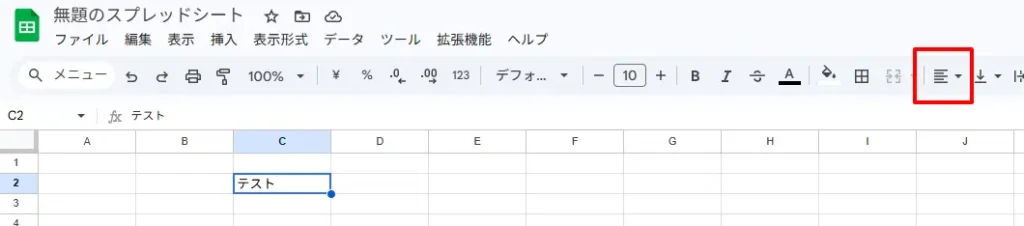
セルに入力をしたら左詰めになっていますが、真ん中にしたい場合は画像の赤枠をクリック。
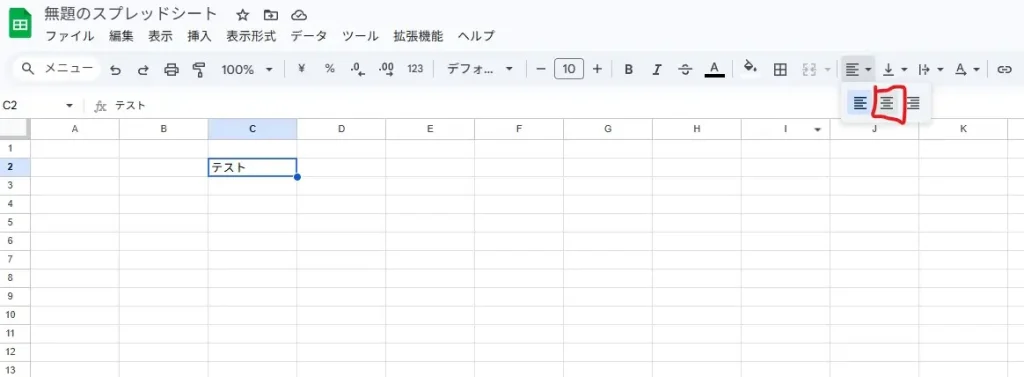
3つのアイコンがありますが、真ん中にあるアイコンをクリックしてください。
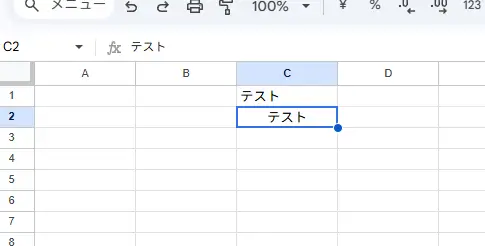
「テスト」の文字が真ん中に移動します。
上にあるのと比較をするとわかりやすいですよね。
ちなみに先程のアイコンの一番右側を押すと、文字が右に寄せられます。
ショートカットで中央揃え(水平)
ショートカットコマンドを使うことでボタンをクリックする手間を省けます。
Windows: Ctrl + Shift + E
Mac: Cmd + Shift + E
普段の作業でショートカットを使うと、作業効率がグンと上がります。
【垂直方向】ボタンで真ん中に設定する方法

赤枠の部分をクリック。
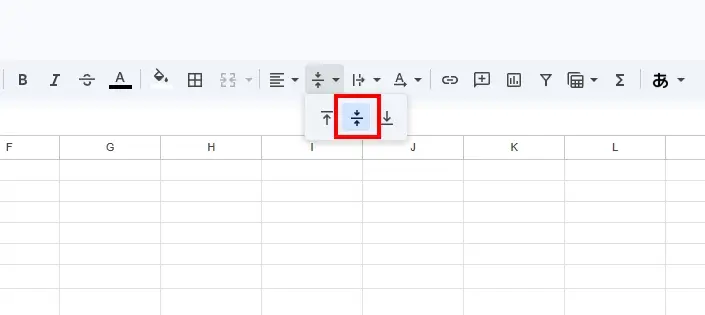
真ん中にあるボタンをクリック。
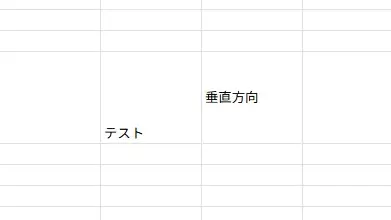
垂直方向と書かれた文字が真ん中によっているのが分かると思います。
Win:Alt + O → A → M
Mac:Ctrl + option + O → A → M
スマホで真ん中に設定する方法
水平方向の中央揃え
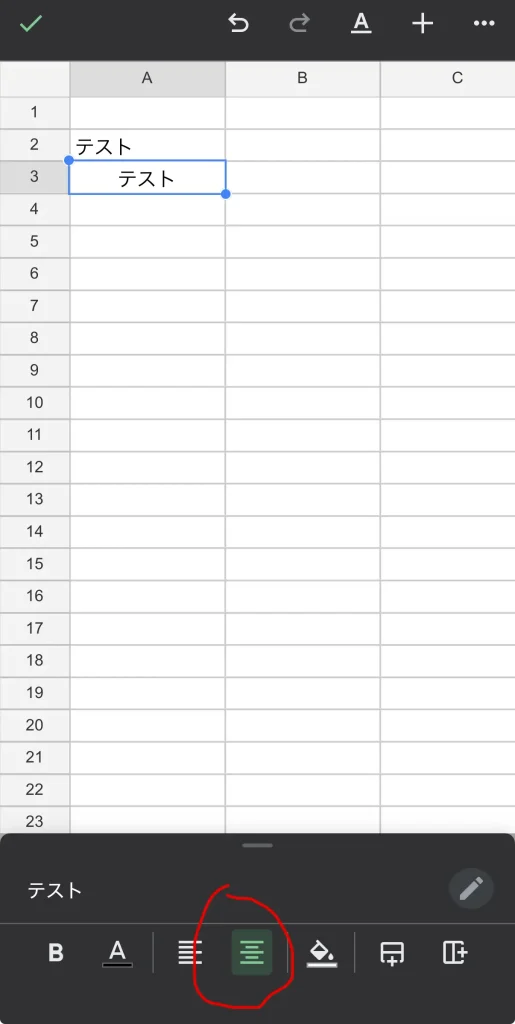
スマホの場合は画像の赤枠のところをタップすることで、文字を真ん中に設定できます。
垂直方向の中央揃え
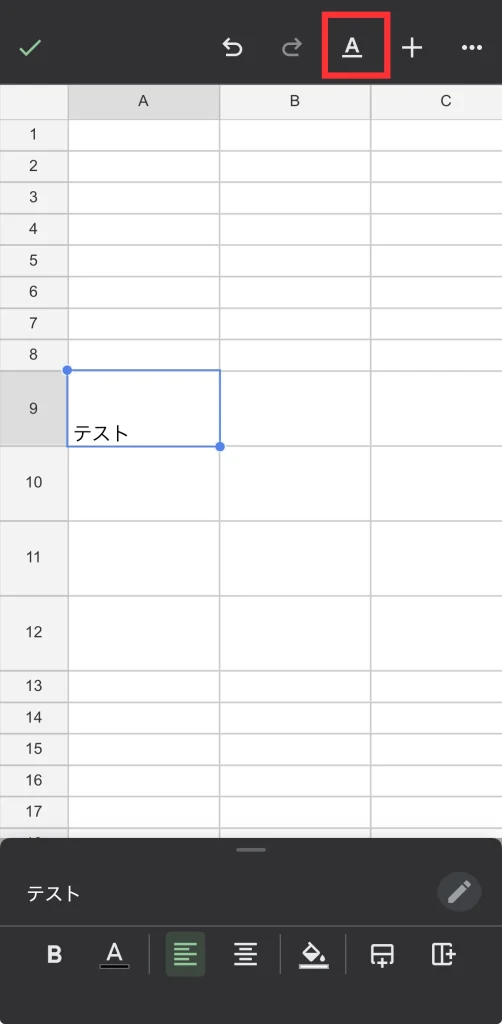
画面上部のAをタップ。
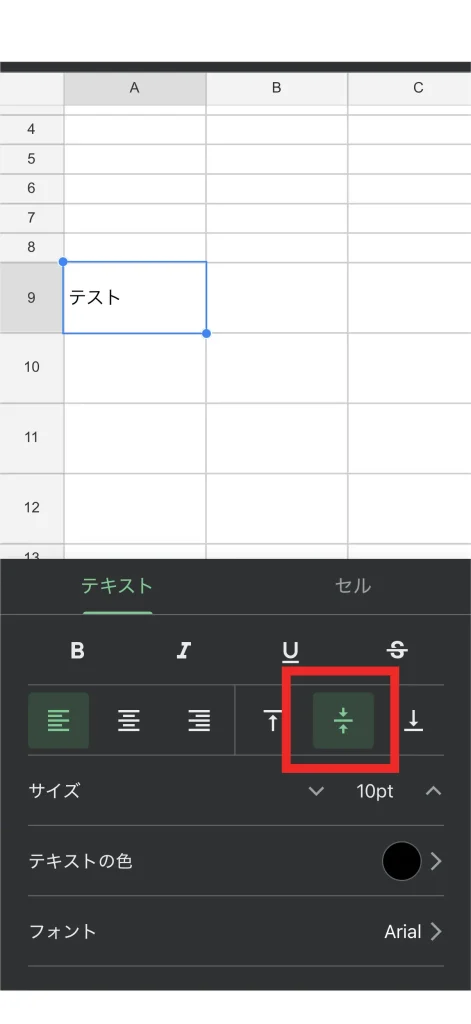
赤枠のところを押すことで垂直方向の中央揃えにできます。
文字の高さを調整するために活用してください。
スプレッドシートで中央揃えにできない原因とは?
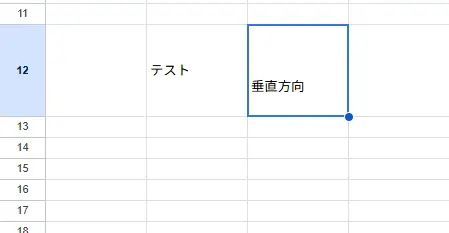
よくあるのが垂直方向で中央揃えに設定しても高さが合わないケース。
原因はシンプルで、セル内に改行やスペースが入っているからです。
上記画像の「垂直方向」のセルには文字の手間に改行が1つはいっているため左にある「テスト」とズレてしまっています。
これは垂直方向に限らず、水平方向の中央揃えでも同様にテキストの前後に余計なスペースなどが入っているとズレてしまうので要注意です。
中央揃えが揃わない、変に合わない場合はセル内に余計なスペースや改行が含まれていないかを確認してください!
スプレッドシートで文字を真ん中にする場面とは?
文字を真ん中に下は良いけど、どのような場面で使えばよいのか。
用途はアイデア次第で自由ですが、私がよく使っているのは『見出し』を真ん中にすることで見栄えを良くしています。
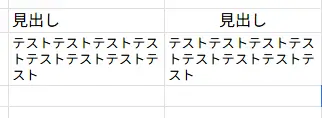
これは個人の好みもありますが、真ん中にすることで、他とは位置が違うことで目立つため、より”何が書いてあるか”がすぐに分かるようになります。
スプレッドシートで作業をする時は情報量が多くなるため、誤認を減らすための工夫の一つとして覚えておくことで、より作業効率が上がることでしょう。
多用しすぎると逆に見づらくなる
中央揃えは一見きれいに揃えられるメリットがあるように思いますが、実は多用しすぎると逆に見づらくなってしまうので注意してください。
理由は視線の流れがバラバラになるからです。
中央揃えで作成していると、文頭の開始位置がずれるので、視線が動きやすく疲れるため「読みづらい」と感じやすくなります。
中央揃えの多用は整っているように見えるが、視線の流れがバラバラになり見づらいシートになります。
数字には中央揃えを使わない
数字に対しては中央揃えは使用しないことをおすすめします。
スプレッドシートの使用上、数字はデフォルトで右詰めになるため、それを無理に中央揃えにしてしまうと違和感につながり、見づらさにつながります。
スプレッドシートで真ん中にしたい場合の方法のまとめ
スプレッドシートで中央揃えは強調の意味合いもあるため、多用しすぎると見づらくなるため、敵セウtな箇所
使うようにするのが良いでしょう。
やり方はボタンをクリックする方法とショートカットをご紹介しましたが、実務ではショートカットを覚えておいて損はありません。
中央揃えは水平方向と垂直方向の2種類あります。
水平方向のショートカットは以下。
Windows: Ctrl + Shift + E
Mac: Cmd + Shift + E
垂直方向のショートカットは以下。
Win:Alt + O → A → M
Mac:Ctrl + option + O → A → M
それぞれを使ってスプレッドシートを使ってどんどん業務を効率化していきましょう。

コメント